Domain ffmb.de kaufen?
Wir ziehen mit dem Projekt
ffmb.de um.
Sind Sie am Kauf der Domain
ffmb.de interessiert?
domain@kv-gmbh.de · 0541-91531010
Domain ffmb.de kaufen?
Lohnt sich Magix Musik Maker?
Die Bewertungen für Magix Musik Maker sind gemischt. Einige Benutzer finden die Software einfach zu bedienen und gut für Anfänger geeignet, während andere sie als begrenzt und nicht professionell genug empfinden. Es hängt also von den individuellen Bedürfnissen und Erfahrungen des Benutzers ab, ob sich die Investition lohnt. **
Warum spielt Windows Movie Maker keine Musik ab?
Es gibt mehrere mögliche Gründe, warum Windows Movie Maker keine Musik abspielt. Es könnte sein, dass das Musikformat nicht von Movie Maker unterstützt wird. Es könnte auch sein, dass die Lautsprecher oder die Soundeinstellungen auf dem Computer nicht richtig konfiguriert sind. Es ist auch möglich, dass ein Fehler in der Software vorliegt, der das Abspielen von Musik verhindert. **


Ähnliche Suchbegriffe für Maker
Top-Angebote
Produkte zum Begriff Maker:
-
Gilisoft Slideshow MakerGilisoft Slideshow Maker: Verwandeln Sie Ihre Fotos in magische Erinnerungen Egal, ob es sich um Geburtstage, Hochzeiten, Jubiläen oder Urlaubsreisen handelt – das Leben ist voller unvergesslicher Momente. Was gibt es Schöneres, als diese besonderen Augenblicke in atemberaubenden Diashows festzuhalten und zu teilen? Mit dem Gilisoft Slideshow Maker wird das Erstellen von Diashows zum Kinderspiel. Dieses leistungsstarke Tool bietet Ihnen alle Werkzeuge, die Sie benötigen, um Ihre Fotos und Videos in professionelle Präsentationen zu verwandeln. Interessiert? Lesen Sie weiter und entdecken Sie, warum Sie den Gilisoft Slideshow Maker kaufen sollten! Exklusive Funktionen von Gilisoft Slideshow Maker Fotos und Videos in Diashows umwandeln Mit dem Gilisoft Slideshow Maker können Sie HD-Diashows aus Fotos und Videos erstellen und diese als 720P- und 1080P-HD-Videos exportieren. Die Software unterstützt gängige Videoformate wie WMV, MOV, MP4 und AVI, um unterschiedlichen Anforderungen gerecht zu werden. Unterstützung aller Bildformate Digitalkameras und Webseiten verwenden normalerweise JPG-Dateien. Aber der Gilisoft Slideshow Maker unterstützt viele weitere Formate: JPG, JPEG, BMP, PNG, TIF, TIFF, WEBP, TGA, WDP, HDP, JXR, PEF, DNG, CRW, NEF, CR2, MRW, RW2, ORF, X3F, ARW, KDC, NRW, DCR, SR2 und RAF. Viele 2D/3D-Übergangseffekte Der Gilisoft Slideshow Maker bietet über 300 verschiedene 2D- und 3D-Übergangseffekte. Wählen Sie einen stilvollen Übergang und passen Sie die Einstellungen nach Bedarf an. Sie können auch zufällige Übergänge zwischen einzelnen Fotos anwenden und eine Vollbildvorschau Ihrer Kreation anzeigen. Unterstützung verschiedener Audioformate Diese Anwendung ermöglicht es Ihnen, MP3-, WMA-, WAV-, OGG-, FLAC-, M4A-, AAC- und AU-Dateiformate als Hintergrundmusik hinzuzufügen. Sie können auch Tracks aus Videodateien extrahieren und als Hintergrundmusik verwenden. Wenn Sie Erzählungen hinzufügen möchten, können Sie die Aufnahmefunktion verwenden, um Mikrofon- und Computersounds aufzuzeichnen. Atemberaubende Diashows mit Effekten und Alben erstellen Der Gilisoft Slideshow Maker bietet viele vorgefertigte Themen, um Ihre Diashow-Videos zu gestalten. Sie können Titel und Rahmen, Filter und Wasserzeichen hinzufügen, um ein beeindruckendes Video zu erstellen. Starten Sie jetzt mit der Erstellung Ihrer atemberaubenden Diashow! Einfaches Anpassen der Diashowlänge an die Musiklänge Machen Sie sich keine Sorgen, wenn die Diashow- und Musikdateilängen nicht übereinstimmen. Wenn die Musik länger ist als die Diashow, können Sie die Musik schneiden oder die Diashow wiederholen, um sie an die Musiklänge anzupassen. Wenn die Diashow länger ist als die Musik, können Sie die Musik wiederholen oder Stille hinzufügen, um die Länge anzupassen, oder das Tool die Diashow automatisch anpassen lassen. Atemberaubende Fotoübergänge und Effekte Wählen Sie aus einer Vielzahl von Übergängen; Schwenk- und Zoomeffekte verleihen Ihrer Diashow eine zusätzliche Dimension; Überblendübergänge geben Ihrer Diashow eine professionelle Note; Vorschau der Effekte in Echtzeit; Anpassen der Effektdauer. Komplette Fotooptimierung Feinabstimmung von Helligkeit, Farbe und Sättigung; Fotos einfach zuschneiden, drehen und spiegeln; Textbeschriftungen zu einzelnen Folien hinzufügen; Videoclips für eine vollständige Diashow-Präsentation hinzufügen; Vorschau Ihrer Änderungen in Echtzeit. Fotos in Videos für YouTube, Facebook und mehr umwandeln Mit dieser Software ist das Konvertieren von Fotos in Videos einfach und macht Spaß: Wählen Sie Ihre Fotos, fügen Sie Musik und Titel hinzu, und fertig! Erstellen Sie wunderschöne Diashows von Hochzeiten und anderen besonderen Anlässen und teilen Sie glückliche Momente mit Ihrer Familie oder Freunden in den sozialen Medien. Wiedergabe auf mobilen Geräten oder DVD vorbereiten Der Gilisoft Slideshow Maker bietet eine breite Auswahl an Videoformaten, in denen Sie Ihr Meisterwerk speichern können. Verwenden Sie vorgefertigte Voreinstellungen für alle gängigen mobilen Geräte – wählen Sie einfach Ihr Gerät aus und klicken Sie auf Speichern! Brennen Sie Ihre Diashow-Videos auf DVD oder laden Sie sie ins Internet hoch. Vorteile von Gilisoft Slideshow Maker Hohe Effizienz: Bearbeiten Sie mehrere Fotos gleichzeitig mit der Batch-Verarbeitungsfunktion. Originalformat beibehalten: Exportieren Sie Ihre bearbeiteten Bilder und Videos im Originalformat. Kreative Freiheit: Fügen Sie benutzerdefinierte Wasserzeichen und Texte hinzu, um Ihre Fotos und Videos zu schützen und zu personalisieren. Einfachheit: Erstellen Sie Diashows ohne komplizierte Bearbeitung. Vielseitigkeit: Unterstützt eine breite Palette von Bild- und Audioformaten und bietet zahlreiche Bearbeitungsfunktionen. Wie funktioniert Gilisoft Slideshow Maker? Die Verwendung von Gilisoft Slideshow Maker ist denkbar einfach. Hier sind die Schritte, die Sie befolgen müssen: Laden Sie die Software herunter und installieren Sie sie auf Ihrem Computer. Starten Sie die Sof...46,95 €*Versand: 0,00 €Sichere Weiterleitung zum Anbieter

-
Wie exportiere ich Musik mit Magix Music Maker?
Um Musik mit Magix Music Maker zu exportieren, klicken Sie auf das Menü "Datei" und wählen Sie "Exportieren". Wählen Sie das gewünschte Dateiformat, den Speicherort und klicken Sie auf "Exportieren". Geben Sie einen Dateinamen ein und bestätigen Sie den Export. **
-
Wie kann man einen Film mit Movie Maker retten?
Um einen Film mit Movie Maker zu retten, kannst du verschiedene Schritte unternehmen. Zuerst solltest du sicherstellen, dass du die neueste Version des Programms verwendest und dass alle erforderlichen Updates installiert sind. Dann kannst du versuchen, den Film zu speichern und zu exportieren, indem du auf "Datei" klickst und die Option "Film speichern" oder "Film exportieren" wählst. Wenn der Film immer noch nicht gerettet werden kann, könntest du versuchen, das Projekt zu sichern und dann das Programm neu zu starten, um den Film erneut zu öffnen und zu speichern. **
-
Warum speichert Windows Movie Maker den Film nicht ab?
Es gibt verschiedene mögliche Gründe, warum Windows Movie Maker den Film nicht abspeichert. Es könnte sein, dass der Speicherort nicht ausgewählt wurde oder dass der Speicherort nicht genügend freien Speicherplatz hat. Es könnte auch sein, dass das Programm aufgrund eines Fehlers oder einer Inkompatibilität nicht in der Lage ist, den Film abzuspeichern. **
-
Kann man mit Magix Music Maker gute Musik machen?
Kann man mit Magix Music Maker gute Musik machen? Dies hängt von verschiedenen Faktoren ab, wie zum Beispiel dem Können des Nutzers, der Kreativität und der Qualität der mitgelieferten Sounds und Effekte. Magix Music Maker bietet eine Vielzahl von Funktionen und Werkzeugen, die es ermöglichen, professionell klingende Musik zu produzieren. Es ist wichtig, sich mit dem Programm vertraut zu machen und Zeit in die Entwicklung von Musikstücken zu investieren, um gute Ergebnisse zu erzielen. Letztendlich liegt es also an der Person, die das Programm nutzt, ob sie gute Musik damit machen kann. **
Wie kann ich in Movie Maker mehr Musik einfügen?
Um in Movie Maker mehr Musik einzufügen, kannst du entweder mehrere Musikdateien nacheinander in die Timeline ziehen oder eine längere Musikdatei verwenden und sie entsprechend zuschneiden. Du kannst auch verschiedene Musikspuren verwenden, indem du sie in separate Audiospuren ziehst und sie dann individuell bearbeitest. **
Wie kann man Musik in Windows Movie Maker schneiden?
Um Musik in Windows Movie Maker zu schneiden, müssen Sie die Musikdatei in die Timeline des Programms ziehen. Dann können Sie den Anfangs- und Endpunkt der Musikdatei anpassen, um den gewünschten Ausschnitt zu erstellen. Schließlich können Sie die Lautstärke der Musik anpassen und sie mit Ihrem Video synchronisieren. **
Top-Angebote
Produkte zum Begriff Maker:
-
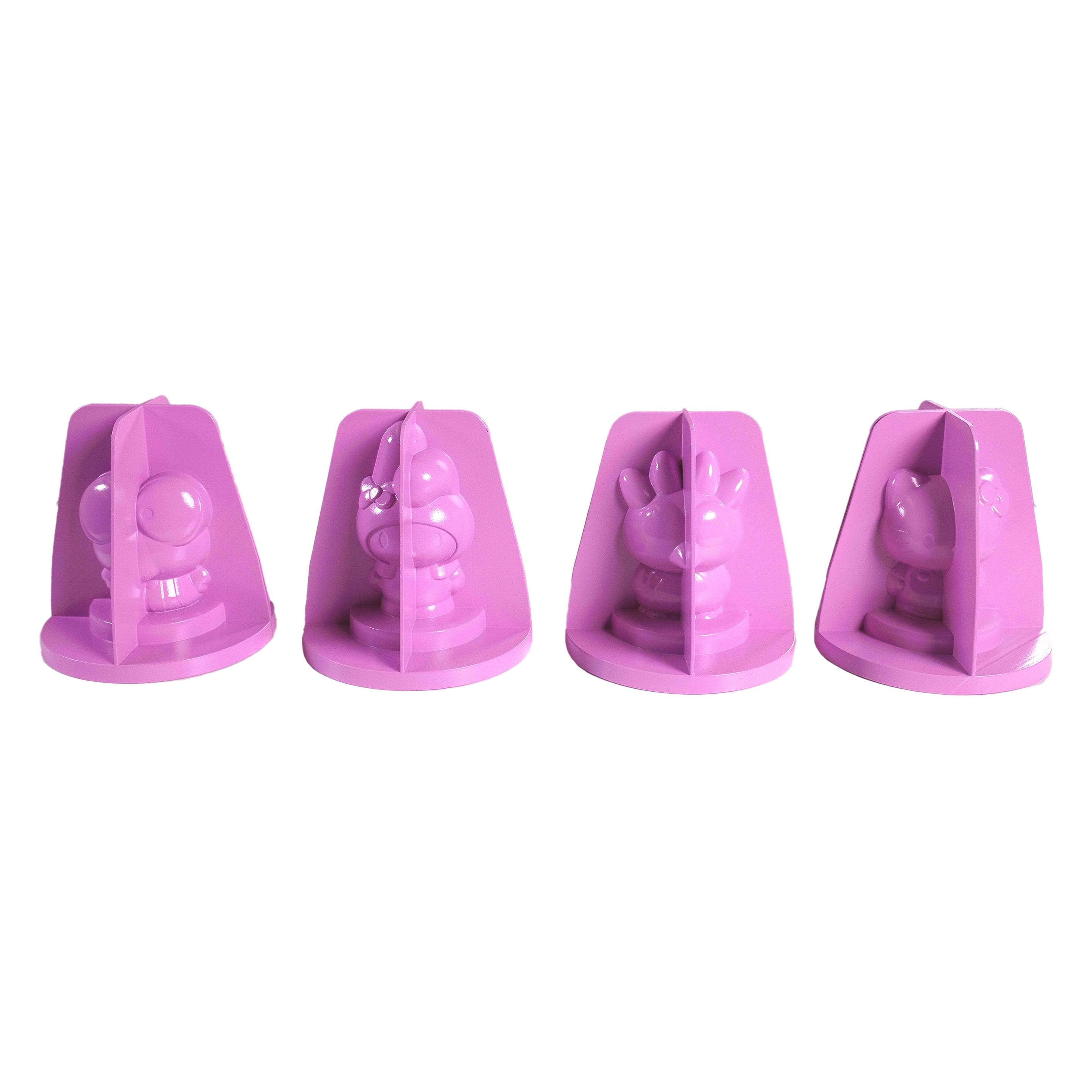
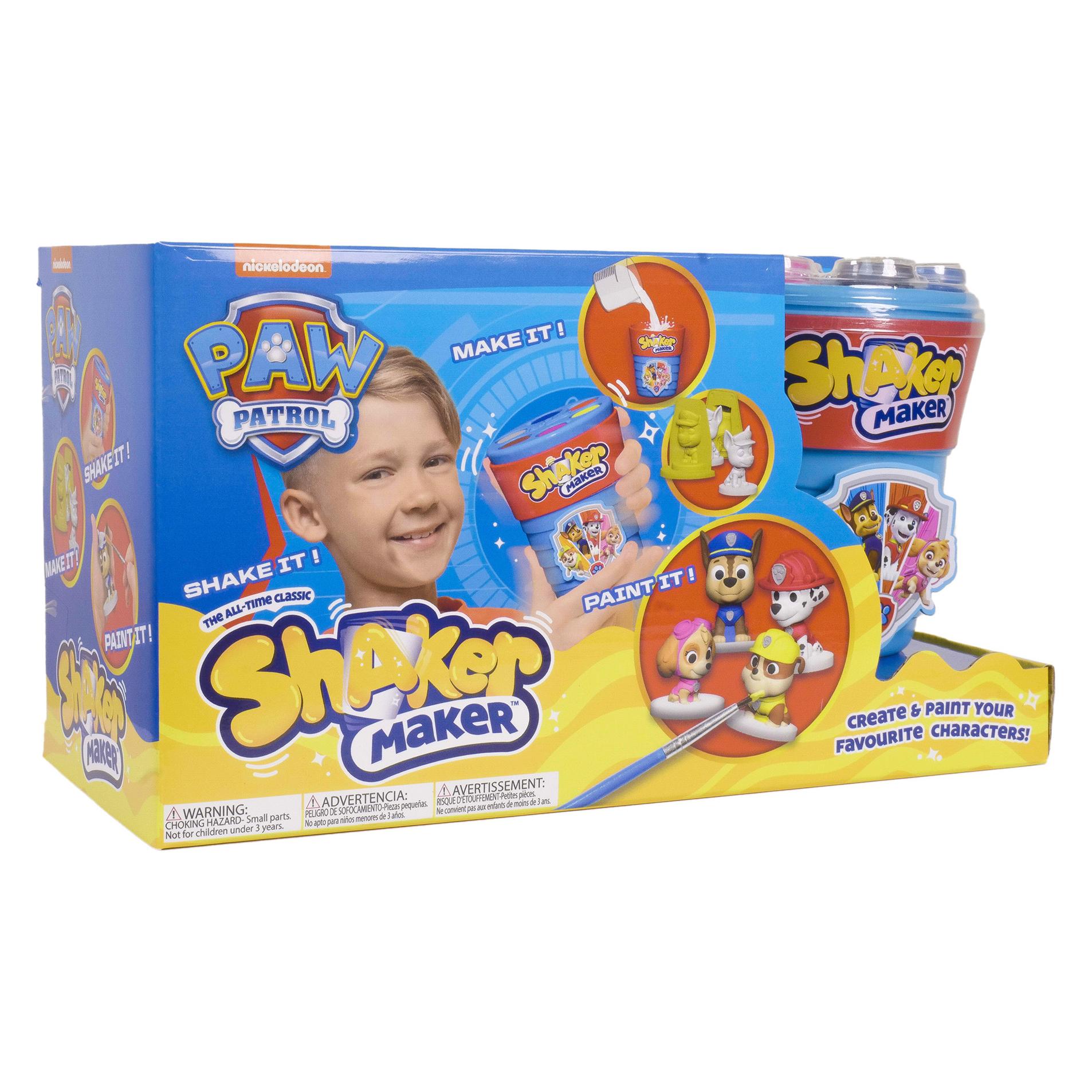
Cool Maker Bowtique Bow Maker SetBecome a creative maker every day with the Cool Maker Hair Styl'd Bow Maker. This all-in-one bow set includes everything kids need to create stylish hair bows in 3 easy steps: design, squeeze, and decorate. Start by choosing from 4 ribbon colors, select a clip, and place them on the bow maker. Squeeze each side of the machine to fold the bow, close the clip, and decorate with sparkling gems. Match your bow with your outfit, then take it apart to create it again and again. Hair Styl'd bows are fully interchangeable and reusable for even more stylish combinations. Whether it's for sleepovers, birthday parties, back-to-school, rainy days, or everyday fun, Cool Maker crafting for kids is a welcome addition to bead sets, hobby supplies, and creative kits. For more ways to create with Cool Maker, check out the Stack'd Heishi Bracelet Maker and other kits like BFF Beads, Heart-Shaped Handbag, and more (sold separately). Make every outfit memorable with bows made with the Cool Maker Hair Styl'd Bow Maker. Ages 6+.27,76 €*Versand: 2,99 €Sichere Weiterleitung zum Anbieter
-
Lohnt sich Magix Musik Maker?
Die Bewertungen für Magix Musik Maker sind gemischt. Einige Benutzer finden die Software einfach zu bedienen und gut für Anfänger geeignet, während andere sie als begrenzt und nicht professionell genug empfinden. Es hängt also von den individuellen Bedürfnissen und Erfahrungen des Benutzers ab, ob sich die Investition lohnt. **
-
Warum spielt Windows Movie Maker keine Musik ab?
Es gibt mehrere mögliche Gründe, warum Windows Movie Maker keine Musik abspielt. Es könnte sein, dass das Musikformat nicht von Movie Maker unterstützt wird. Es könnte auch sein, dass die Lautsprecher oder die Soundeinstellungen auf dem Computer nicht richtig konfiguriert sind. Es ist auch möglich, dass ein Fehler in der Software vorliegt, der das Abspielen von Musik verhindert. **
-
Wie exportiere ich Musik mit Magix Music Maker?
Um Musik mit Magix Music Maker zu exportieren, klicken Sie auf das Menü "Datei" und wählen Sie "Exportieren". Wählen Sie das gewünschte Dateiformat, den Speicherort und klicken Sie auf "Exportieren". Geben Sie einen Dateinamen ein und bestätigen Sie den Export. **
-
Wie kann man einen Film mit Movie Maker retten?
Um einen Film mit Movie Maker zu retten, kannst du verschiedene Schritte unternehmen. Zuerst solltest du sicherstellen, dass du die neueste Version des Programms verwendest und dass alle erforderlichen Updates installiert sind. Dann kannst du versuchen, den Film zu speichern und zu exportieren, indem du auf "Datei" klickst und die Option "Film speichern" oder "Film exportieren" wählst. Wenn der Film immer noch nicht gerettet werden kann, könntest du versuchen, das Projekt zu sichern und dann das Programm neu zu starten, um den Film erneut zu öffnen und zu speichern. **
Ähnliche Suchbegriffe für Maker
-
Gilisoft Slideshow MakerGilisoft Slideshow Maker: Verwandeln Sie Ihre Fotos in magische Erinnerungen Egal, ob es sich um Geburtstage, Hochzeiten, Jubiläen oder Urlaubsreisen handelt – das Leben ist voller unvergesslicher Momente. Was gibt es Schöneres, als diese besonderen Augenblicke in atemberaubenden Diashows festzuhalten und zu teilen? Mit dem Gilisoft Slideshow Maker wird das Erstellen von Diashows zum Kinderspiel. Dieses leistungsstarke Tool bietet Ihnen alle Werkzeuge, die Sie benötigen, um Ihre Fotos und Videos in professionelle Präsentationen zu verwandeln. Interessiert? Lesen Sie weiter und entdecken Sie, warum Sie den Gilisoft Slideshow Maker kaufen sollten! Exklusive Funktionen von Gilisoft Slideshow Maker Fotos und Videos in Diashows umwandeln Mit dem Gilisoft Slideshow Maker können Sie HD-Diashows aus Fotos und Videos erstellen und diese als 720P- und 1080P-HD-Videos exportieren. Die Software unterstützt gängige Videoformate wie WMV, MOV, MP4 und AVI, um unterschiedlichen Anforderungen gerecht zu werden. Unterstützung aller Bildformate Digitalkameras und Webseiten verwenden normalerweise JPG-Dateien. Aber der Gilisoft Slideshow Maker unterstützt viele weitere Formate: JPG, JPEG, BMP, PNG, TIF, TIFF, WEBP, TGA, WDP, HDP, JXR, PEF, DNG, CRW, NEF, CR2, MRW, RW2, ORF, X3F, ARW, KDC, NRW, DCR, SR2 und RAF. Viele 2D/3D-Übergangseffekte Der Gilisoft Slideshow Maker bietet über 300 verschiedene 2D- und 3D-Übergangseffekte. Wählen Sie einen stilvollen Übergang und passen Sie die Einstellungen nach Bedarf an. Sie können auch zufällige Übergänge zwischen einzelnen Fotos anwenden und eine Vollbildvorschau Ihrer Kreation anzeigen. Unterstützung verschiedener Audioformate Diese Anwendung ermöglicht es Ihnen, MP3-, WMA-, WAV-, OGG-, FLAC-, M4A-, AAC- und AU-Dateiformate als Hintergrundmusik hinzuzufügen. Sie können auch Tracks aus Videodateien extrahieren und als Hintergrundmusik verwenden. Wenn Sie Erzählungen hinzufügen möchten, können Sie die Aufnahmefunktion verwenden, um Mikrofon- und Computersounds aufzuzeichnen. Atemberaubende Diashows mit Effekten und Alben erstellen Der Gilisoft Slideshow Maker bietet viele vorgefertigte Themen, um Ihre Diashow-Videos zu gestalten. Sie können Titel und Rahmen, Filter und Wasserzeichen hinzufügen, um ein beeindruckendes Video zu erstellen. Starten Sie jetzt mit der Erstellung Ihrer atemberaubenden Diashow! Einfaches Anpassen der Diashowlänge an die Musiklänge Machen Sie sich keine Sorgen, wenn die Diashow- und Musikdateilängen nicht übereinstimmen. Wenn die Musik länger ist als die Diashow, können Sie die Musik schneiden oder die Diashow wiederholen, um sie an die Musiklänge anzupassen. Wenn die Diashow länger ist als die Musik, können Sie die Musik wiederholen oder Stille hinzufügen, um die Länge anzupassen, oder das Tool die Diashow automatisch anpassen lassen. Atemberaubende Fotoübergänge und Effekte Wählen Sie aus einer Vielzahl von Übergängen; Schwenk- und Zoomeffekte verleihen Ihrer Diashow eine zusätzliche Dimension; Überblendübergänge geben Ihrer Diashow eine professionelle Note; Vorschau der Effekte in Echtzeit; Anpassen der Effektdauer. Komplette Fotooptimierung Feinabstimmung von Helligkeit, Farbe und Sättigung; Fotos einfach zuschneiden, drehen und spiegeln; Textbeschriftungen zu einzelnen Folien hinzufügen; Videoclips für eine vollständige Diashow-Präsentation hinzufügen; Vorschau Ihrer Änderungen in Echtzeit. Fotos in Videos für YouTube, Facebook und mehr umwandeln Mit dieser Software ist das Konvertieren von Fotos in Videos einfach und macht Spaß: Wählen Sie Ihre Fotos, fügen Sie Musik und Titel hinzu, und fertig! Erstellen Sie wunderschöne Diashows von Hochzeiten und anderen besonderen Anlässen und teilen Sie glückliche Momente mit Ihrer Familie oder Freunden in den sozialen Medien. Wiedergabe auf mobilen Geräten oder DVD vorbereiten Der Gilisoft Slideshow Maker bietet eine breite Auswahl an Videoformaten, in denen Sie Ihr Meisterwerk speichern können. Verwenden Sie vorgefertigte Voreinstellungen für alle gängigen mobilen Geräte – wählen Sie einfach Ihr Gerät aus und klicken Sie auf Speichern! Brennen Sie Ihre Diashow-Videos auf DVD oder laden Sie sie ins Internet hoch. Vorteile von Gilisoft Slideshow Maker Hohe Effizienz: Bearbeiten Sie mehrere Fotos gleichzeitig mit der Batch-Verarbeitungsfunktion. Originalformat beibehalten: Exportieren Sie Ihre bearbeiteten Bilder und Videos im Originalformat. Kreative Freiheit: Fügen Sie benutzerdefinierte Wasserzeichen und Texte hinzu, um Ihre Fotos und Videos zu schützen und zu personalisieren. Einfachheit: Erstellen Sie Diashows ohne komplizierte Bearbeitung. Vielseitigkeit: Unterstützt eine breite Palette von Bild- und Audioformaten und bietet zahlreiche Bearbeitungsfunktionen. Wie funktioniert Gilisoft Slideshow Maker? Die Verwendung von Gilisoft Slideshow Maker ist denkbar einfach. Hier sind die Schritte, die Sie befolgen müssen: Laden Sie die Software herunter und installieren Sie sie auf Ihrem Computer. Starten Sie die Sof...46,95 €*Versand: 0,00 €Sichere Weiterleitung zum Anbieter
-
Robotik für MAKERRoboter selbst bauen Autor: Ulli Sommer Roboter zu bauen wurde in den letzten Jahren immer populärer. Das liegt zum einen daran, dass Mikrocontroller und die zusätzliche Peripherie immer günstiger werden, aber auch an Schulen wird mehr in Richtung Mikrocontroller und Robotik unterrichtet. Dieses speziell für Praktiker geschriebene Buch bietet zahlreiche detaillierte Bauanleitungen inklusive Quellcode und Schaltplänen für den Einsteiger sowie für den fortgeschrittenen Roboter-Entwickler. Die Beispielprogramme sowie Schaltpläne können für eigene Entwicklungen übernommen werden und dienen somit als Bausteine für eigene Ideen. Besonderen Wert wurde bei den Anleitungen auf Nachbausicherheit gelegt, und selbstverständlich wurden alle Projekte vom Autor selbst aufgebaut und ausführlich getestet. Durch die zahlreichen Beispiele ist es immer ein gutes Nachschlagewerk, das nicht s...20,00 €*Versand: 0,00 €Sichere Weiterleitung zum Anbieter
-
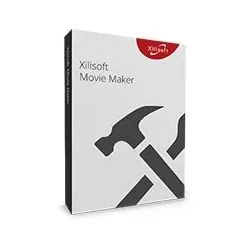
Xilisoft Movie MakerXilisoft Movie Maker Xilisoft Movie Maker Als professionelle Filmherstellungssoftware ermöglicht Xilisoft Movie Maker das einfache Erstellen, Importieren und Bearbeiten von Videos. Nahezu alle Videos werden unterstützt, einschließlich Camcorder-Videos, HD-Videos und gängigen Formaten wie AVI, MPEG, MP4, RM, RMVB, FLV, MOV, WMV usw. Laden Sie Ihre Filme online hoch, senden Sie sie per E-Mail an Freunde oder genießen Sie sie auf Ihrem Computer, iPad, iPhone, Apple TV, Mobiltelefonen usw. Mit Xilisoft Movie Maker sind Ihnen keine Grenzen gesetzt, um Ihre Meisterwerke zu erstellen, zu bearbeiten und zu teilen. Sie können einfach Videos in die Filmliste ziehen und ablegen und mit diesem Filmemacher schnell einen Film erstellen. Mit der Funktion zur Videobearbeitung können Sie Übergänge anwenden, Musik hinzufügen und das Video zuschneiden. Filme erstellen und in jedem beliebten Format...27,95 €*Versand: 0,00 €Sichere Weiterleitung zum Anbieter
-
Warum speichert Windows Movie Maker den Film nicht ab?
Es gibt verschiedene mögliche Gründe, warum Windows Movie Maker den Film nicht abspeichert. Es könnte sein, dass der Speicherort nicht ausgewählt wurde oder dass der Speicherort nicht genügend freien Speicherplatz hat. Es könnte auch sein, dass das Programm aufgrund eines Fehlers oder einer Inkompatibilität nicht in der Lage ist, den Film abzuspeichern. **
-
Kann man mit Magix Music Maker gute Musik machen?
Kann man mit Magix Music Maker gute Musik machen? Dies hängt von verschiedenen Faktoren ab, wie zum Beispiel dem Können des Nutzers, der Kreativität und der Qualität der mitgelieferten Sounds und Effekte. Magix Music Maker bietet eine Vielzahl von Funktionen und Werkzeugen, die es ermöglichen, professionell klingende Musik zu produzieren. Es ist wichtig, sich mit dem Programm vertraut zu machen und Zeit in die Entwicklung von Musikstücken zu investieren, um gute Ergebnisse zu erzielen. Letztendlich liegt es also an der Person, die das Programm nutzt, ob sie gute Musik damit machen kann. **
-
Wie kann ich in Movie Maker mehr Musik einfügen?
Um in Movie Maker mehr Musik einzufügen, kannst du entweder mehrere Musikdateien nacheinander in die Timeline ziehen oder eine längere Musikdatei verwenden und sie entsprechend zuschneiden. Du kannst auch verschiedene Musikspuren verwenden, indem du sie in separate Audiospuren ziehst und sie dann individuell bearbeitest. **
-
Wie kann man Musik in Windows Movie Maker schneiden?
Um Musik in Windows Movie Maker zu schneiden, müssen Sie die Musikdatei in die Timeline des Programms ziehen. Dann können Sie den Anfangs- und Endpunkt der Musikdatei anpassen, um den gewünschten Ausschnitt zu erstellen. Schließlich können Sie die Lautstärke der Musik anpassen und sie mit Ihrem Video synchronisieren. **
* Alle Preise verstehen sich inklusive der gesetzlichen Mehrwertsteuer und ggf. zuzüglich Versandkosten. Die Angebotsinformationen basieren auf den Angaben des jeweiligen Shops und werden über automatisierte Prozesse aktualisiert. Eine Aktualisierung in Echtzeit findet nicht statt, so dass es im Einzelfall zu Abweichungen kommen kann. ** Hinweis: Teile dieses Inhalts wurden von KI erstellt.